
CALC
http://www.ite.educacion.es/formacion/materiales/43/cd/modulo_8/el_procesador_de_textos_writer.html
| wiki.open-office.es | 
|

|

|

|

|

|

|

|

|
| Inicio > Calc > Usar_documentos_de_MS_Office_Excel_en_OpenOffice_Calc_-_Migracion_de_Excel_a_Calc | 
|

|

|

|
Ver.3.2.x |
Diferencias de uso entre MSO Excel y OpenOffice Calc
Arrastrar y soltar
La funcionalidad de arrastrar y soltar funciona en Calc de forma ligeramente diferente a como funciona en Excel:- En Excel, después de seleccionar la celda o el rango a mover, es necesario posicionar el puntero con cierta precisión en el borde de la celda o rango para que la función de arrastrar y soltar esté disponible. En Calc, después de seleccionar una celda o rango, se puede posicionar el puntero en cualquier parte del rango.
- En Calc, para arrastrar y soltar un celda individual, hay que:
-
- Seleccionar la celda.
- Arrastrar hasta seleccionar al menos una celda más.
- Arrastrar de vuelta hasta que solo la celda deseada esté seleccionada.
- En Calc, para crear una copia de la celda o rango origen hay que arrastrar del modo habitual, y antes de soltar, pulsar y mantener pulsada la tecla Ctrl mientras se suelta el botón del ratón.
Atajos de teclado
Referencias absolutas y mixtas
Para que una referencia en Excel se convierta en absoluta o mixta podemos pulsar la tecla F4. En Calc, pulsaremos Mayúsculas + F4.Comentarios vs Notas
Los comentarios de Excel se llaman Notas en Calc. No existe un atajo de teclado para editar las notas de una celda.Rellenar hacia la derecha o hacia abajo
En Calc no existe atajo de teclado.Ir a una celda específica
En Excel, tras pulsar F5 se muestra el diálogo Ir a con el que podemos trasladarnos a una celda específica. En Calc se mostrará el Navegador, que cumple mejor el mismo propósito.Insertar función
Calc muestra el diálogo Asistente de función tras pulsar la combinación de teclas Ctrl + F2. Excel no dispone de un atajo equivalente.Insertar en todas las celdas seleccionadas.
Tras seleccionar un rango de celdas en Excel e introducir un valor, se puede pulsar Ctrl + Intro para que el valor se copie a todas las celdas seleccionadas.En Calc la misma función se realiza pulsando Alt + Intro. Además, como función añadida, si la combinación de teclas es Alt + Mayúsculas + Intro también copiará el formato de la celda.
Borrar el contenido de las celdas
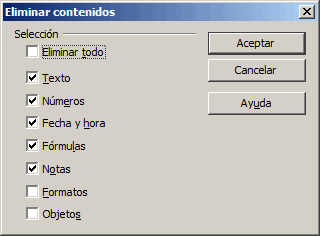
Para eliminar el contenido de la celda, como lo hace Excel, pulsa la tecla BackSpace (borrar hacia atrás).
